Vorwort zum Support
Selbstverständlich möchten wir allen Benutzern der PHP Web Stat einen bestmöglichen Support anbieten. Da wir dieses Projekt aber rein ehrenamtlich betreiben, fehlt uns die Zeit, jeden einzelnen Nutzer persönlich zu betreuen. Persönliche Anfragen per Email können daher nicht beantwortet werden.
Aufgrund dessen haben wir hier ausführliche Informationen rund um die Statistik zusammengestellt, die jedem Benutzer bei der Installation, Bedienung, Konfiguration sowie Fehlerbehandlung Hilfestellung leisten sollen.
Installations- und Bedienungsanleitung
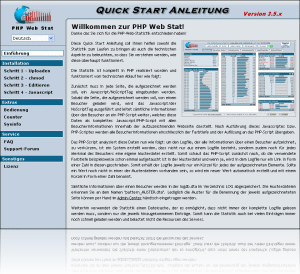
Wir bieten Ihnen hier eine ausführliche Anleitung zu den Themen Installation und Bedienung an.
Mit Hilfe der Installationsanleitung werden Sie in der Lage sein schnell, einfach und fehlerfrei unsere Anwendung problemlos einzusetzen.
Weiterhin haben wir die wichtigsten Einstellungen zur optimalen Konfiguration und zum Betreiben der Statistik in die Anleitung aufgenommen.
Anleitung öffnen
Sollten weitere Fragen aufkommen, dann schauen Sie auch unter FAQ weiter unten.
Häufig gestellte Fragen (FAQ)
Hier finden Sie eine Zusammenstellung von oft gestellten Fragen zu denen wir Ihnen eine mögliche Antwort bereitstellen.
- Was tun um die Plugin-Lizenz zu aktivieren?
-
Besuchen Sie nach der Installation des Plugin-Packs Ihre Statistik und wählen im Menü eines der nun aufgelisteten Plugins aus.
Folgen Sie den Schritten die Ihnen im Browser angezeigt werden (Lizenz aktivieren).
- Wie installiere ich das Plugin-Pack?
-
Entpacken Sie das heruntergeladene ZIP Archiv.
Neben den Plugins erhalten Sie nun unter anderen eine Datei Namens "manual_de.txt" in der die Installationsanleitung zu finden ist.
- Die Statistik funktioniert nicht, was kann ich tun?
-
Wenn die Statistik nicht korrekt arbeitet ist folgende Checkliste abzuarbeiten:
- Benutzen Sie zunächst die Systemüberprüfung im Admincenter, bevor Sie weitere Fehlerquellen untersuchen. Klicken Sie dazu im Admincenter im oberen Menü auf Syscheck.
- Sind die Dateirechte möglicherweise fehlerhaft eingestellt?
Dazu die sysinfo.php im Statistikordner aufrufen. Bei roten Zeichen sind die Dateirechte zu überprüfen.
Weiterhin ist darauf zu achten, dass die Dateien laut Anleitung im richtigen Transfermodus übertragen werden.
Zu empfehlen ist die alte Version auf seinem Server zu löschen und nicht die Dateien überschreiben zu lassen.
Nur bei Windows basierten Servern (und dem Provider Strato) können rote Symbole sichtbar sein ohne ein Problem darzustellen.
Eventuell überprüfen ob die aktuellste Version der jeweiligen Datei auf dem eigenen Server liegt.
- Wurde ein Cookie gesetzt? Wenn ein Cookie innerhalb der Statistik gesetzt wurde, erfolgt keine Aufzeichnung.
- Wurden fehlerhafte Angaben im Admin Center gemacht? Bitte die Hinweise in den Grundeinstellungen im Admin Center lesen. Ist die Domain im Admin Center auch berechtigt aufgezeichnet zu werden?
- Wurden die Javascripte in die Seite eingefügt? Stimmen die Pfadangaben ? Eventuell die track.php manuell im Browser aufrufen, es sollte eine leere Seite ausgegeben werden.
- Liegt im Statistikordner eine htaccess Datei die eine Aufzeichnung behindern könnte?
- Wird eine verschlüsselte Domain genutzt? Dann ist bei allen http-Angaben sowohl beim Javascript als auch im Admincenter https einzusetzen.
- Werden unnütze URL Parameter mit aufgezeichnet? Dazu finden Sie in der Anleitung eine genaue Anweisung.
- Stimmen die Angaben in der Statistik oder dem Counter nicht? Eventuell über das Admin Center den Cache der Statistik/des Counters löschen.
- Warum werden einzelne Statistikmodule nicht angezeigt?
-
Wenn einzelne Statistimodule nicht angezeigt werden, so gibt es dafür zwei Ursachen:
- im Admin Center wurde das Modul deaktiviert
- wenn keine Werte vorhanden sind, dann werden die Module automatisch ausgeblendet
- Was bedeutet der Fehler "permission denied"?
-
Dieser Fehler tritt auf, wenn die Dateirechte nicht richtig eingestellt wurden.
- Wie gehe ich vor, wenn Eigene Besuche nicht korrekt gezählt werden?
-
Dies liegt meist an den Cookie-Einstellungen des eigenen Browsers. Cookies müssen definitiv aktiviert sein.
Eventuell die Cookiebehandlung von "Automatischer Behandlung" auf "Eingabeanforderung" und "Sitzungscookies immer zulassen" umstellen
- Warum sind die IP Adressen der Besucher fehlerhaft?
-
Problem
Sollte der Fall auftreten, dass entweder gar keine IP-Adresse eines Users gespeichert wird oder aber immer die gleiche IP-Adresse,
so liegt dies daran dass die Umgebungsvariable die PHP nutzt, nicht korrekt gesetzt wird. Somit entsteht entweder gar kein Eintrag
oder aber die IP-Adresse des Servers wird zurückgeliefert.
Lösung
Zunächst einmal sollte man ermitteln, wie die aktuelle IP-Adresse des eigenen Rechners lautet.
In diesem Falle ist die Umgebungsvariable die PHP zum Auslesen der IP-Adresse benötigt, neu zu setzen.
Dazu kopiert man folgenden PHP-Code in eine leere Textdatei mit dem Namen "test.php":
<?php echo phpinfo();?>
Anschließend kopiert man diese Datei auf den Server und ruft sie per Browser auf.
Im zweiten Tabellenabschnitt wird ausgegeben, welche Umgebungsvariablen PHP setzt.
In der linken Spalte steht der Variablenname und in der rechten Spalte der dazugehörige Wert.
Beispiel:
HTTP_X_REMOTECLIENT_IP 80.137.20.*
Somit wird also die IP-Adresse des Besuchers in der Variablen "HTTP_X_REMOTECLIENT_IP" gespeichert.
Hat man ermittelt, wie diese Variable heisst, muss diese nur noch im Admin Center unter Erweiterte Einstellungen ausgewählt werden.
- Was tun bei Problemen mit dem Erstellen des Caches?
-
Sollte das Problem auftreten, dass beim Cache-Löschen kein Fertigstellen-Button erscheint, so ist folgende Vorgehensweise lösungsorientiert:
Browser = Internet Explorer?
hier sollte das Problem eigentlich nicht auftreten
Browser = Firefox?
Bei Einsatz dieses Browsers hilft folgende Einstellung:
1. Man öffnet ein Browserfenster und gibt in die Adresszeile "about:config" ein.
2. In dem erscheinenden Fenster wählt man nun den Wert "network.http.redirection-limit" aus
3. Mit der rechten Maustaste diesen Wert auswählen und auf "Bearbeiten", im englischen auf "Modify", klicken
4. Den voreingestellten Wert von "20" auf "100" setzen
5. Mit dem "OK"-Button bestätigen
6. Browser beenden und neu starten
7. Fertig
Zur Erklärung
Da einige Server eine eingeschränkte Scriptlaufzeit haben, haben wir den CacheCreator so konzipiert,
dass er immer nur 3000 Einträge aus der logdb.dta ausliest und aus diesen Einträgen den Cache erzeugt.
Ist dies geschehen, wird auf das gleiche Script weitergeleitet (ReDirect), so dass die nächsten 3000 Einträge gelesen werden können.
Bei einem Wert von "20" erlaubt der Browser also maximal 20 Weiterleitungen. Bei 3000 (Einträgen pro Durchlauf)
mal 19 ergibt sich also eine maximale Zeilenanzahl von 57000 Einträgen in der logdb.dta bevor es zu einer Fehlermeldung kommt.
Es kann keine 20mal durchlaufen werden, weil die letzte Weiterleitung die "FertigStellen"-Seite aufrufen soll.
- Warum zeigen Statistik und Counter manchmal unterschiedliche Werte?
-
Dies betrifft alle Versionen vor Version 4.4!
Bei einem höheren Besucheraufkommen auf Webseiten kann es vorkommen, dass die Zahlen von der Statistik und dem Counter voneinander abweichen.
In diesen Fällen empfehlen wir als Problemlösung die Neuerstellung des Caches sowohl der Statistik als auch des Counters. Dies geschieht über die jeweiligen Möglichkeiten im Admin Center.
- Was bedeutet der Index?
-
Sowohl in der Statistik als auch im Admin Center findet sich der Begriff "Index" gefolgt von einer Prozentangabe. Bei Nutzung von textbasierten Logdateien werden die Speicherbereiche der verschiedenen aufgezeichneten Tage mittels eines Speicherindex festgehalten. Dies ermöglicht eine insgesamt höhere Performance.
Die Anzeige "Index" gibt den prozentualen Fortschritt der Erfassung dieser Tage mit ihren Speicheradressen wieder.
- Kann der Cache automatisiert aktualisieren werden?
-
Ja, dies ist ab Version 4.4 durch eine Aktivierung im Admincenter unter Erweiterte Einstellungen möglich.
In der Anleitung befindet sich unter dem Menüpunkt "Bedienung" eine Erläuterung zu diesem Thema.
- Was ist die Sysinfo und wozu dient sie?
-
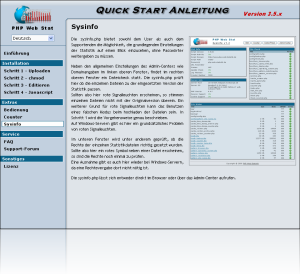
Die sysinfo.php bietet sowohl dem User als auch dem Supportenden die Möglichkeit, die grundlegenden Einstellungen der Statistik auf einen Blick einzusehen, ohne Passwörter weitergeben zu müssen.
- Warum bekomme ich Fehlersymbole in der Sysinfo?
-
Sollten Sie bei der Anzeige der Sysinfo rote Signalleuchten erhalten, so kann dieses mehrere Grüne haben.
- 1. einzelnen Dateien stimmen nicht mit der Originalversion überein
- 2. falscher Übertragungs-Modus beim hochladen der Dateien
- 3. Dateirechte wurden nicht richtig gesetzt
Lesen Sie in der Anleitung unter dem Menüpunkt "Sysinfo" wie Sie genau vorgehen müssen und was zu beachten ist.
- Können IP-Adressen bei der Aufzeichnung anonymisiert werden?
-
Auf Grund von Datenschutzgesetzen verschiedener Länder ist es nicht erlaubt, die IP-Adresse des Besuchers aufzuzeichnen und vorzuhalten.
Aus diesem Grund erhalten Sie die Möglichkeit im Admin Center, die IP-Adresse des Besuchers zu anonymisieren.
Bitte beachten Sie, dass diese Einstellung sich nur auf neu hinzugekommene Besucher bezieht. Bereits erfolgte Aufzeichnungen und somit Logfiles halten die IP-Adressen der Besucher weiterhin vor.
- Fehler Fatal error: Maximum execution time
-
Dieser Fehler tritt auf, wenn der Server die Scriptlaufzeit begrenzt hat.
Sollte diese Fehlermeldung bei der Ausführung der Statistik / dem Update auftreten, so gibt es genau 2 Möglichkeiten:
In der stat.php/archive.php bzw. der update.php folgende Zeilen ausfindig machen:
@ini_set ( "max_execution_time","false"    );
#@set_time_limit ( 0 );
Eine dieser Zeilen sollte das Abbrechen der Scriptlaufzeit unterbrechen. Also entweder die erste Zeile stehen lassen und die zweite auskommentieren mit dem #, oder aber die erste Zeile auskommentieren und die zweite Zeile beleben.
- Werden auch frame-basierte Seiten unterstützt?
-
Frame-basierte Seiten werden auch unterstützt. Dazu sollte im Admin Center der Eintrag "Frames" mit einem Haken versehen werden.
Dies setzt jedoch voraus, dass der Javascript-Code zur Aufzeichnung in den jeweiligen Frameseiten und nicht im Frameset eingebunden wurde und der Aufruf der eigenen Domain nicht auf Sub-Domains oder andere Domains weitergeleitet wird.
- Wie funktioniert die Auto Update Funktionalität?
-
Im Admin Center läßt sich unter Erweiterte Einstellungen einstellen, dass bei Aufrufen der Statistik überprüft wird, ob eine neue Version verfügbar ist.
Dabei wird eine Textdatei von der PHP-Web-Statistik Webseite abgerufen: http://www.php-web-statistik.de/version.txt
In dieser Textdatei steht die derzeit aktuellste Versionsnummer (ohne Punkte) drin, so dass bei einer neueren Version als auf dem Server des Users oben links in der stat.php dies mitgeteilt wird.
Um nicht von jedem kleinen Update der Statistik benachrichtigt zu werden, werden bei dieser Funktionalität nur die größeren Updates angezeigt.
Somit lohnt sich immer noch ein Blick auf die Webseite zu werfen.
- Was hat das Modul Eintrittsseite zu bedeuten?
-
In dem Modul Eintrittsseite werden alle Seiten festgehalten, die der jeweilige Besucher zuerst besucht hat.
Zumeist wird die zuerst besuchte Seite eines Users auch Landing Page genannt.
- Wofür ist der Button "Aktualisieren"?
-
Ein Neuladen (Reload) der Statistik über den jeweiligen Menübutton im Browser aktualisiert nicht die Statistik.
Neue Daten werden erst bei einem Klick auf den Button "Aktualisieren" in die Statistik aufgenommen.
- Wofür ist der Button "Archiv"?
-
Wir bieten zusätzlich zu der Gesamtübersicht noch eine Möglichkeit, Auswertungen über zeitliche Intervalle zu erstellen. Dazu klicken Sie auf den Button Archiv und wählen über die beiden Eingabefelder den zeitlichen Anfangs- und Endpunkt ihres gewünschten Intervalls aus. Nachdem die Auswertung angezeigt wird, haben Sie im oberen Bereich des angezeigten Fenster die Möglichkeit, diese Auswertung abzuspeichern. Wenn Sie also beim nächsten Male das Archiv aufrufen, werden Ihnen die abgespeicherten Intervalle zur Auswahl angezeigt. Sollten Sie eines dieser gespeicherten Intervalle löschen wollen, so können Sie dies im Admin-Center tuen.
- Wie lässt sich eine Archiv Auswahl wieder löschen?
-
Eine Archivauswahl lässt sich im Menü des Admincenters unter "Archivecache löschen" entfernen.
- Warum gibt es Probleme mit der Seitenbenennung?
-
Problem
Es treten Probleme mit der Seitenbenennung eigener Seiten auf.
Lösung
Dieses Problem kann auftreten wenn die config/pattern_site_name.inc mit einem externen Editor angepasst wurde.
Einfach im Admincenter auf den Button Seitenbenennung klicken und und im erscheinenden Editor wieder auf Speichern klicken.
- Wofür ist der Button "Statistik Neustart"?
-
Hinter dem Button "Statistik Neustart" verbirgt sich die Funktionalität, Ihre Statistik-Logdateien komplett leeren zu können.
- Kann man auch fremde Domains aufzeichnen?
-
Antwort: JA
Dazu sind lediglich unter "Domain Angaben" im Admin Center die richtigen Werte einzutragen.
- Wie genau ist die Ländererkennung?
-
Die Ländererkennung ist derzeit schon sehr genau.
Dennoch kann es vorkommen dass immer wieder Besucher als Unbekannt ausgewiesen werden.
Wir verwenden eine kostenlose Datenbasis zur Erkennung des Herkunfslandes eines Besuchers.
Da sich dabei ständig etwas ändern kann, aktualisieren wir die Ländererkennung einmal pro Monat.
Das Länderpaket lässt sich HIER herunterladen.
- Werden gleiche Seitennamen zusammengefasst?
-
Sollte man über die Funktion "Seitenbenennung" im Admincenter unterschiedliche Dateien mittels des gleichen Seitennames versehen, so werden diese auch zusammengezählt.


 STARTSEITE